

この記事はこんな人におすすめ
- リーグオブレジェンドの配信をしてみたい人
- ゲームの音声とマイクの音声だけを配信に乗せたい人
ども、をれっとです。
最近LoLが流行ってきていますね。
LoLの流行に寄与した有名配信者がほかのゲームに手を出している今、LoLに新しくハマった人が新しいLoL配信者を探している時期でもあります。
まさしくLoL配信を始める絶好の時期!
……しかし、LoLは一つのウィンドウで完結しないゲームのため、ほかのゲームよりも設定が複雑になっています。
そこで、今回、この記事ではLoL配信をするための設定と、裏画面で流れている音声を配信に載せない方法をご紹介いたします!

Discordの音声も載せることもできます。僕がやっている配信設定の仕方をご紹介しています!
LoLの画面を設定する
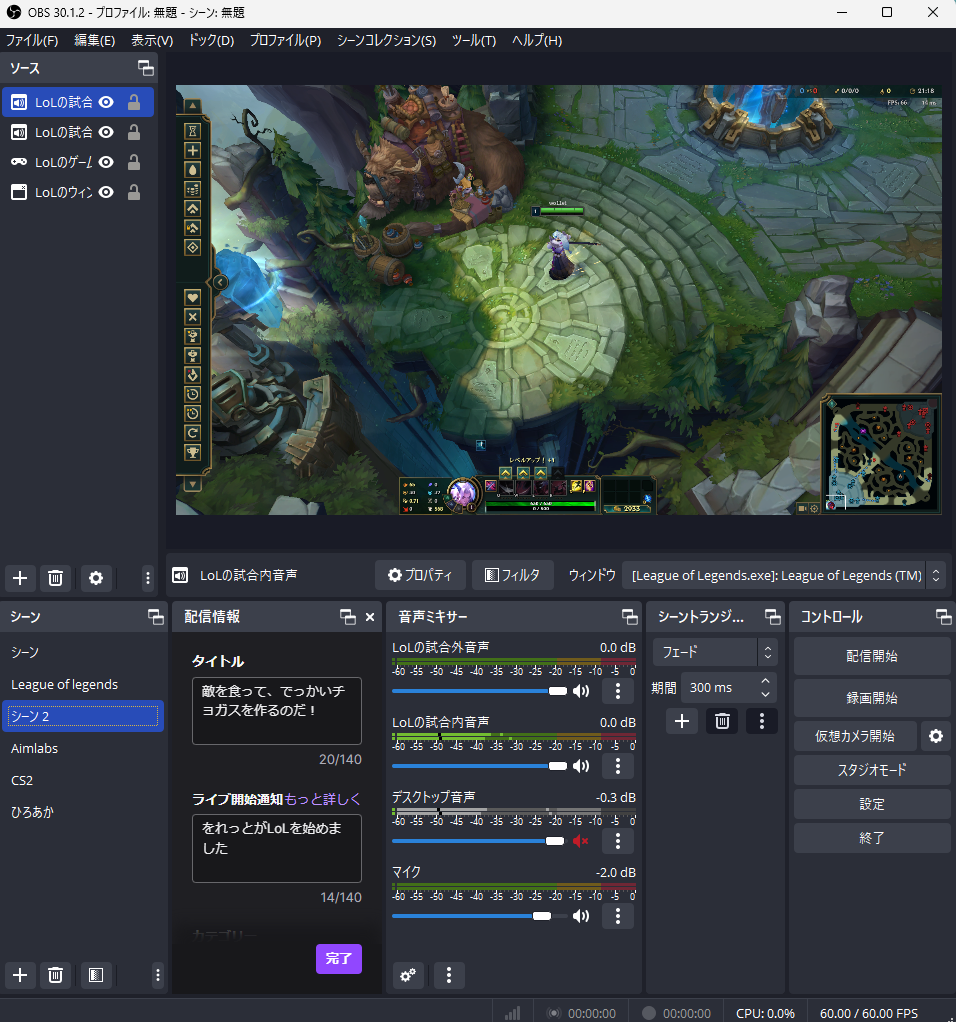
まず、完成図はこのようになっています。
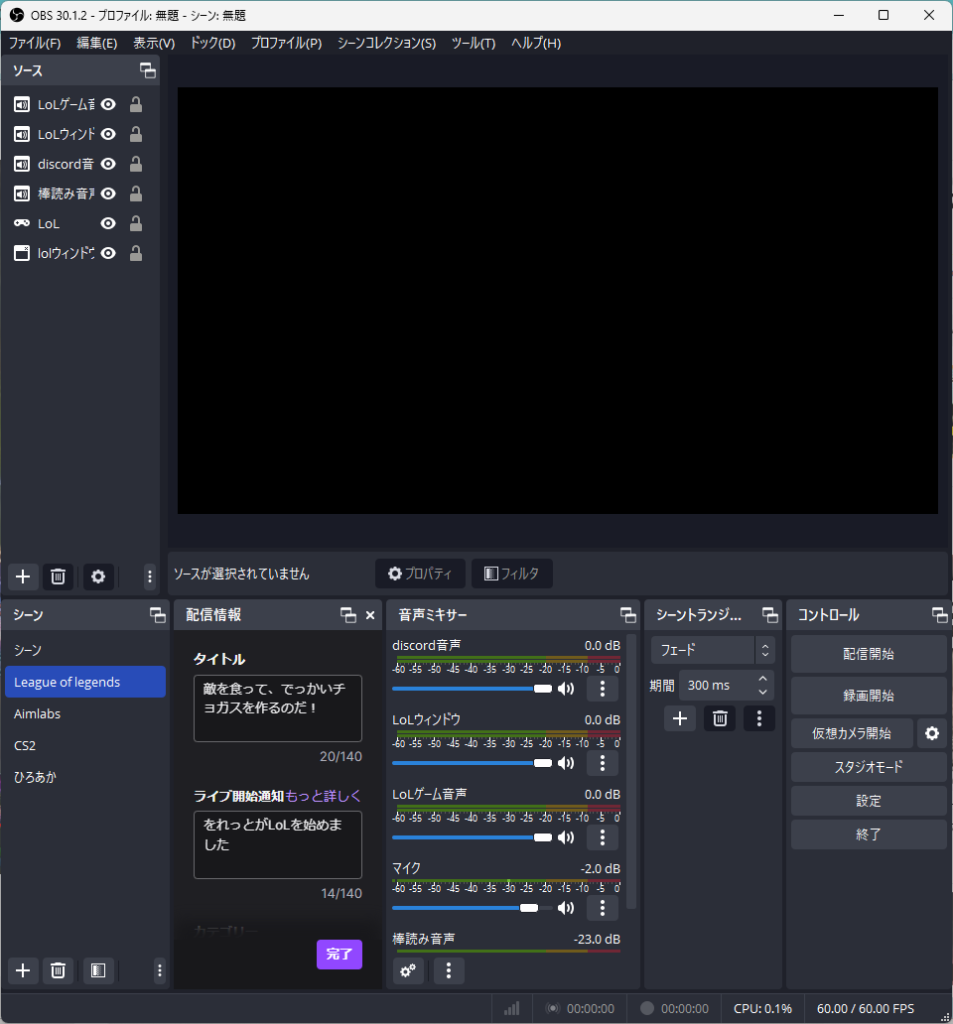
この先、これと全く同じものを作るために作業していきます。早速見ていきましょう。
試合外の画面を設定しよう
LoLの試合外のウィンドウを設定していきましょう。
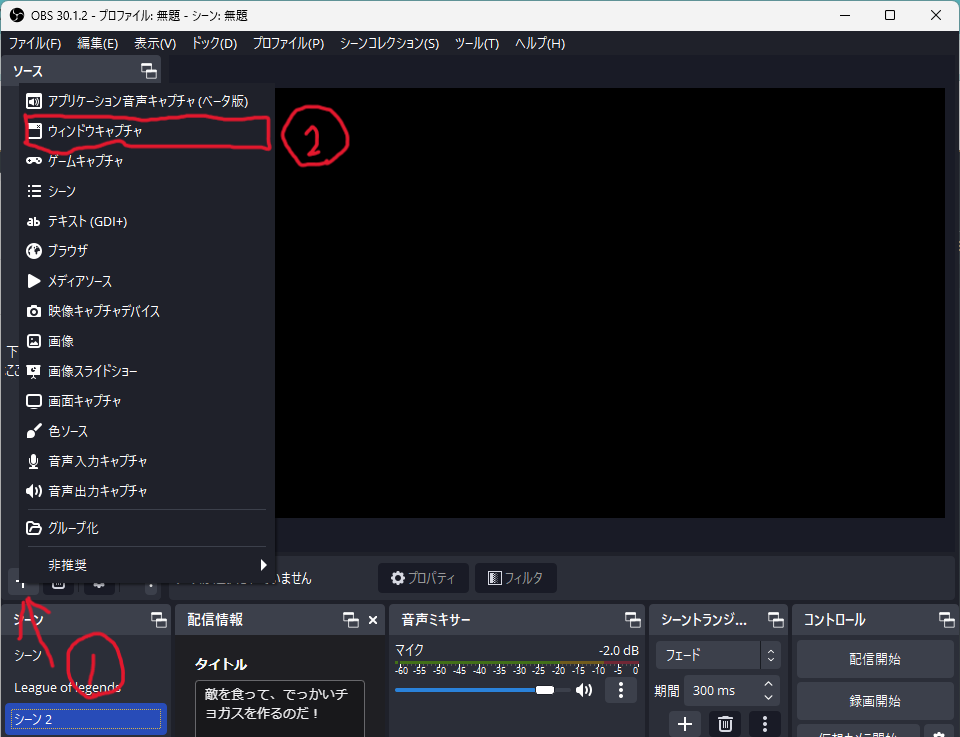
まず、League of Legendsを開いてください。その後、ソースのプラスボタンを押し、ウィンドウキャプチャを選択してください。
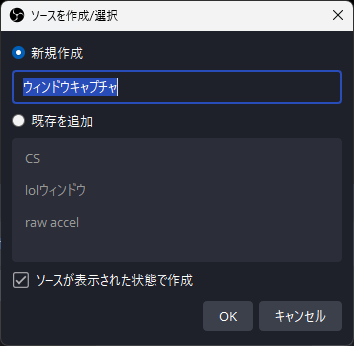
すると、次のようなウィンドウが表示されます。好きな名前を入力して、OKを押してください。画像の既存を追加の部分は無視してください。
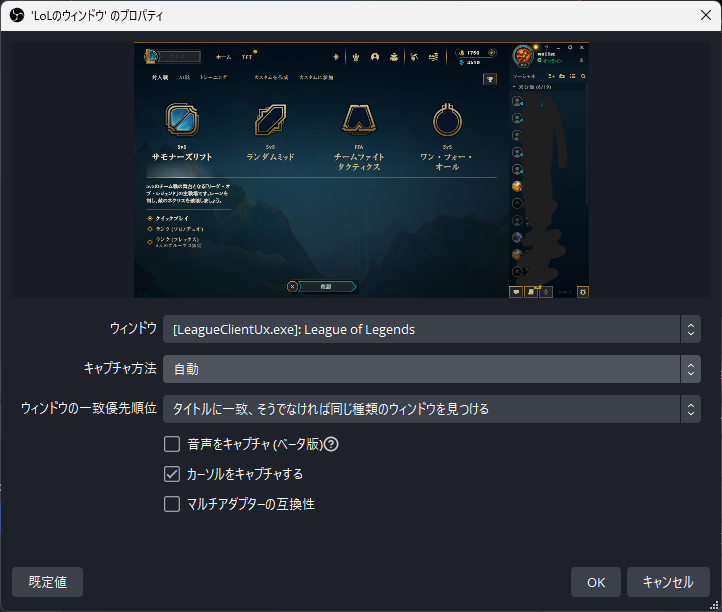
そして、プロパティ編集ウィンドウが表示されます。
ウィンドウを[LeagueClientUx.exe]; League of Legendsに変更して、OKを押してください。
すると、おそらく画面左上に寄った状態のウィンドウが配信画面に表示されるようになるので、右下の■マークをドラッグアンドドロップしてお好みのサイズに変更・移動させてください
試合中の画面を設定しよう
今度は、LoLでプラクティスツールを開いてください。
プレイ→トレーニング→プラクティスツールの順番で開くことができます
では、またOBSの設定に戻ります。先ほどと同じようにソースのプラスボタンを押して、次はゲームキャプチャを選んでください。
先ほどと同じようにプロパティまで来たら、モードを特定のウィンドウをキャプチャに変更します。
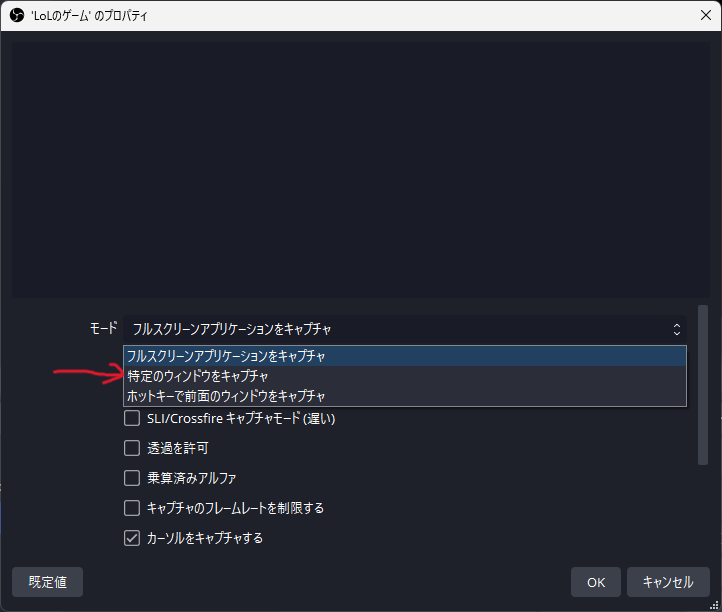
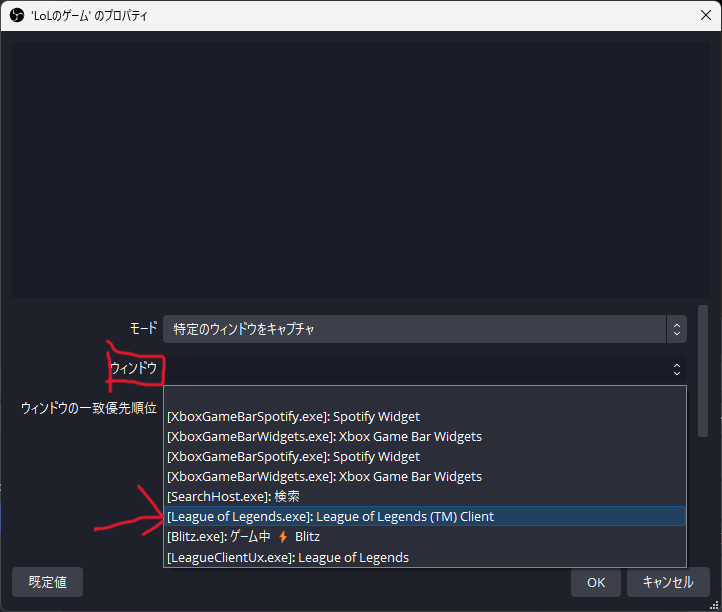
すると、先ほどまでなかったウィンドウとウィンドウの一致優先順位というものが現れます。そのウィンドウを選択し、[League of Legends.exe]l; League of Legends (TM) Clientに変更してください。
これ以外は特に変更する必要はありません。
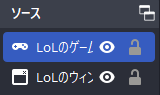
最後に、ソースの並びが次のようにゲームキャプチャが上、ウィンドウキャプチャが下になっていることを確認してください。
なっていない場合、ドラッグアンドドロップで簡単に入れ替えが可能です。
これでLoLの配信画面の設定は完了です!お疲れさまでした!
ゲームの音だけを配信・録画する
これから、ゲームの音だけを配信する方法をお伝えします。
またソースのプラスボタンを押していただくと、アプリケーション音声キャプチャ(ベータ版)というものがあると思うので、それを選択してください。
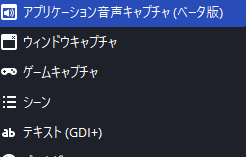
その後、ウィンドウを[LeagueClientUx.exe]; League of Legendsを選び、OKを選びます。すると、試合外の音声がキャプチャされるようになります。
これと同じように、試合内でも同じように追加し、ウィンドウを[League of Legends.exe]l; League of Legends (TM) Clientに変更します。
すると、音声ミキサーの部分が次のようになると思います。
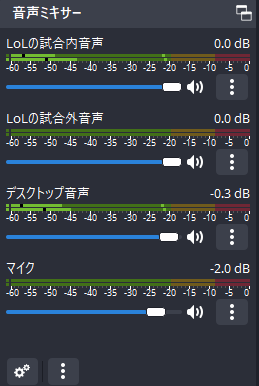
デスクトップ音声の音量をミュートすると、ゲームの音声とマイクの音声しか配信にのらなくなります。
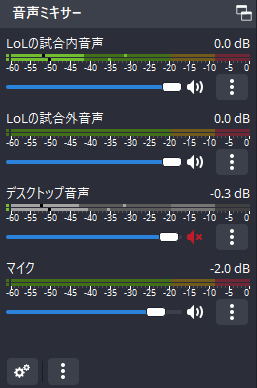
ちなみに、discordの音声や、棒読みちゃん、ほかのゲーム、ウェブブラウザでも同じように追加することで、特定のウィンドウの音だけを配信に乗せることができるようになります。
これで、完璧な配信設定が完了しました!お疲れさまでした!


コメント