

この記事はこんな人におすすめ
- エイムラボを触ってみようと思っている人
- エイムラボをやっていてやりづらさを感じている人
ども、をれっとです。
エイムラボ1000時間男を名乗っている私ですが、実際は1500時間以上プレイしてきています。
私が1500時間エイムラボをしてきて気が付いたことは…がむしゃらはクソということです。
1500時間もエイムラボをしてきたわけですから、当然今よりももっと情報が少なかった時にエイムラボを始めました。
当然、設定がよくなかったり、デスク環境がよくなかったりしたわけです。
そして、だんだん気が付いていってAimlabの設定やデスク環境などのゲーム環境をを整えていったわけです。
はっきり言います。環境を整える前の練習は一切意味がありませんでした。
そこで、ゲーム環境のうち完全に無料で整えることができる Aimlab内設定について、絶対にやっておくべきことと、便利な機能をご紹介します。よろしくお願いします。

他のサイトではあまり言及されてない部分もあります!ぜひ、目次でご確認ください!
エイムラボと目標のゲームの感度を合わせよう
私はvalorantをメインに活動しているので、valorantの感度と合わせるという設定で進めていきますが、ほかのゲームでも同じ手順でできます。
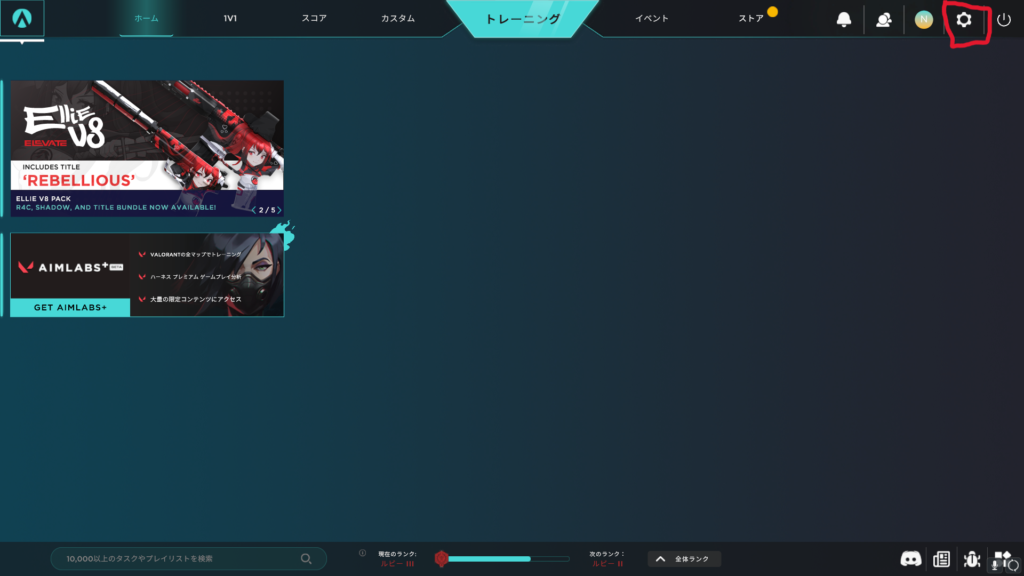
まずは設定画面を開きましょう。下の図の赤いところを押す。もしくはタスク中でEscキーを押してから設定をクリックすることで開くことができます。
次に、左のメニューから操作を選ぶと、次のような画面になります
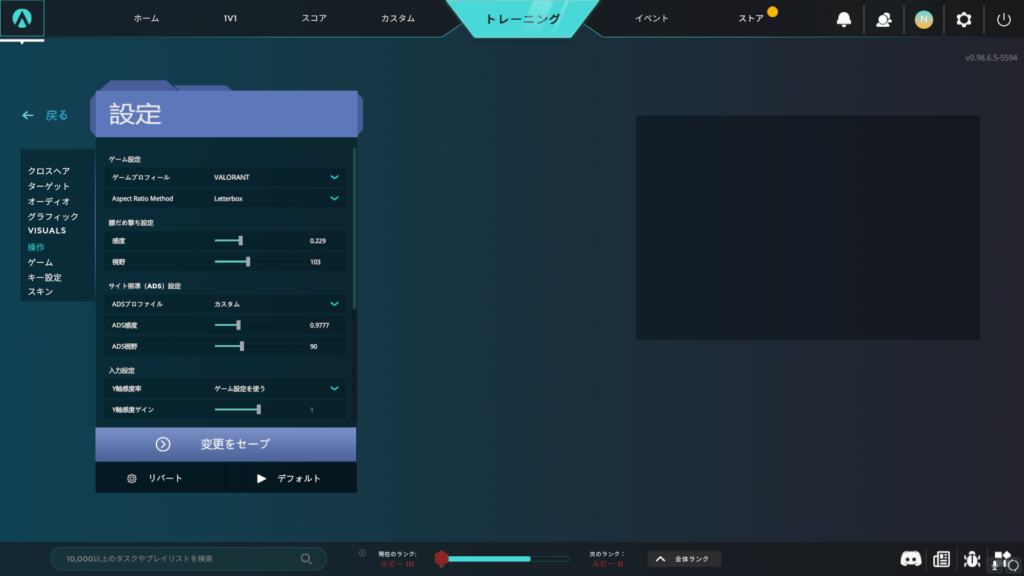
一番上の「ゲームプロフィール」を押すと、様々なゲームタイトルがアルファベット順に表示されるので、合わせたいゲームの名前を選んでください。上の図はVALORANTを選んだ時の画像です。
このようにゲームを選択すると、そのゲームと全く同じ数値でまったく同じ感度にそろえることができます。とりあえず元のゲームと同じ数値にしておきましょう。
クロスヘアを設定しよう
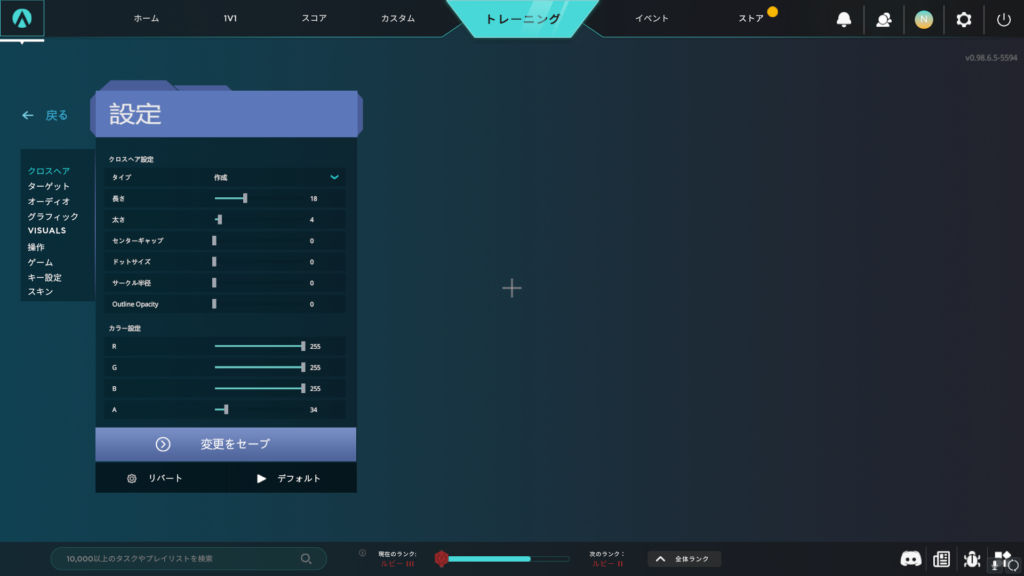
クロスヘアは様々な形があります。上の状態はマインクラフトのデフォルトテクスチャのクロスヘアになっています。真ん中の十字が僕のクロスヘアです。ちょっと一般的なドットクロスヘアに変更してみますね。

真ん中の十字がドットに代わっていますね。次に、真ん中の空いた十字クロスヘアにしてみます。
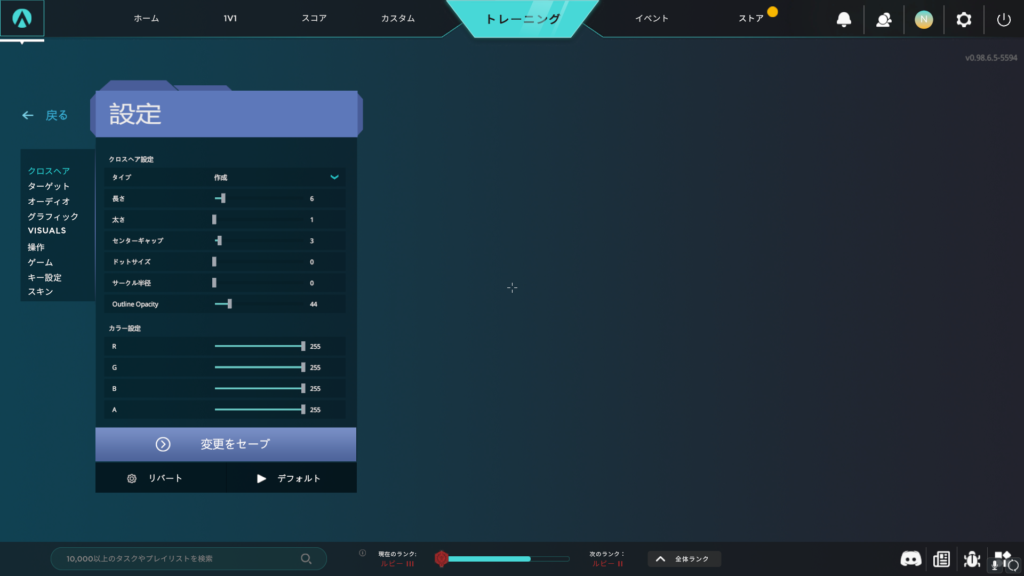
はい、穴の開いた十字のクロスヘアに変わりましたね。
タイプというところのインポートを押すと、いろいろ楽しいことができるのですが、基本は作成でいいと思います。
長さはそのままの意味で、4本の線の長さを変更でき、太さも線の太さを変更できます。ドットクロスヘアを作る場合は長さも太さも1にして、ドットサイズという部分を変更することで点の大きさを変えることができます。
センターギャップというのが4つの線の真ん中の隙間の大きさを決める部分です。穴の開いた十字のクロスヘアの画像を見ると、センターギャップが0じゃなくなっていますよね。
そして、Outline opacityというのが枠線です。クロスヘアのふちを黒いアウトラインで強調してくれます。ここの数値を大きくすると、枠線が太くなります。
あとサークル半径という部分ですが、サークルはその名の通り画面の真ん中を中心とした円を表示でき、その円の半径を決めることができます。できますが、サークルはおすすめしません。なぜなら、サークルの太さは変更できないからです。エイムラボのサークル太すぎるんですよねぇ。サークルが欲しい場合はインポートでどうにかしましょう。
カラー設定ですが、Rが赤、Gが緑、Bが青、Aが不透明度です。
初心者の方はどんなクロスヘアがいいのかわからないかと思いますが、画像にあるドットクロスヘアと穴のあいた十字のクロスヘアをまずは試してみましょう。どっちも小さすぎて見えにくい!という方は一番最初のマインクラフトクロスヘアを試してみて下さい。
最後にインポートですが、インポートは自分の持ってきた画像をクロスヘアとして設定できます。おすすめしないのでインポートした様子を画像だけ貼っておきます。
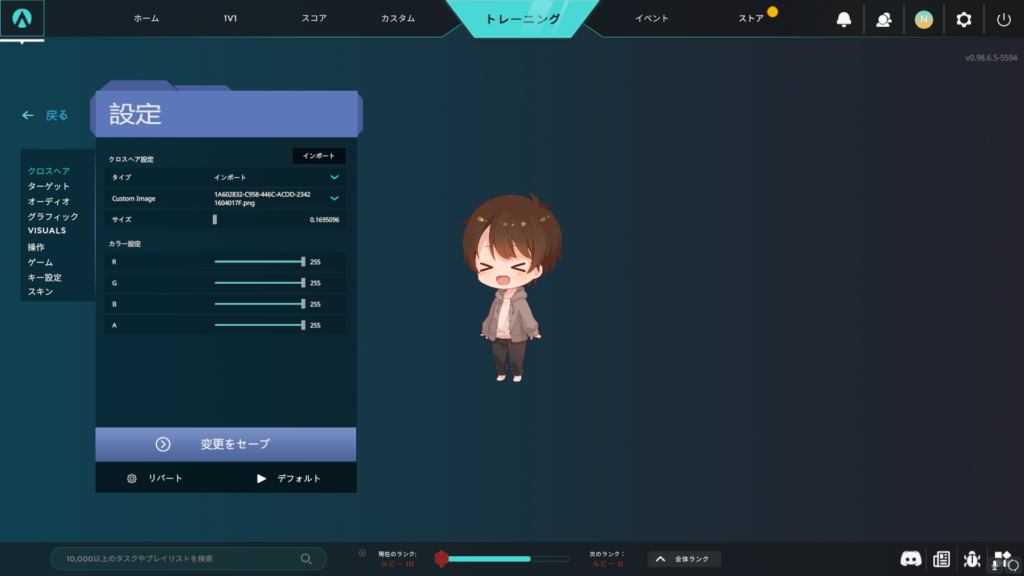
コラでもなんでもなく、マジでこうなります。ゲームのクロスヘアをスクショして、めちゃくちゃ綺麗に透過作業すれば実用的になると思います
銃と手の表示を隠そう
エイム練習するうえで、銃と手が表示されていると邪魔だし、集中力が削がれるしでいいこと無しです。プロゲーマーやエイム競技者なども、私の知る限り全員消していますので、いったん消しておきましょう。

左のメニューからゲームタブを選んで、武器視認性というところを隠すに変更します。
エフェクトを消そう
エフェクトもエイム練習には不要なので消すことをおすすめします。
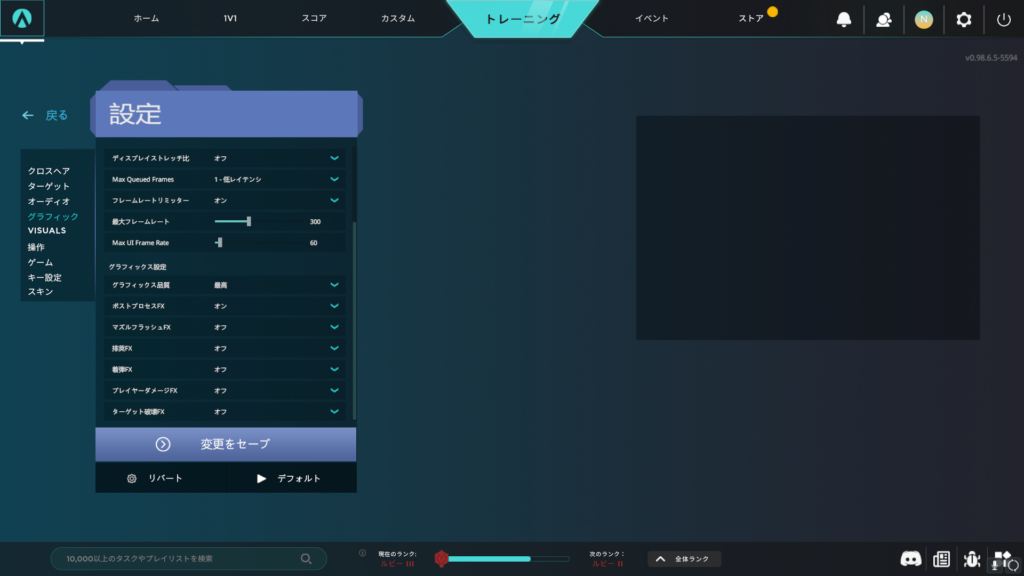
グラフィックタブを選んで下にスクロールしてください。マズルフラッシュFX以降をすべてオフにしましょう。
背景を変更しよう
背景はお好みで大丈夫です。私は黒めの背景にして、目の負担を減らしています

VISUALSタブからいろいろ変更できます。特にこだわりのない方はGRAYBOX PRESETからお好みの背景を選びましょう。
番外編
ここから先はWindowsのほうでやっておいた方が無難な設定を説明します。
最近のゲームはやらなくても問題ないようになってきているのですが、一応やっておいて損はないと思います。
マウス加速を切ろう
マウス加速というのは、マウスを動かす速度によってマウス感度が変更される機能です。
素早くマウスを動かしているときはマウス感度が上がり、すぐに目的の位置にカーソルが持ってこれるし、ゆっくり動かしているときはマウス感度が下がり、精密に操作ができるのですが…
FPSゲームにおいては、感覚が常にブレて上達しなくなるというトラップでしかありません
一応切っておいたほうが安心です。
[windowsマーク]→[設定]→[Bluetoothとデバイス]→[マウス]という順番でクリックしましょう

関連設定という部分があると思うので、それをクリックしてください。すると、次のようなメニューが現れます
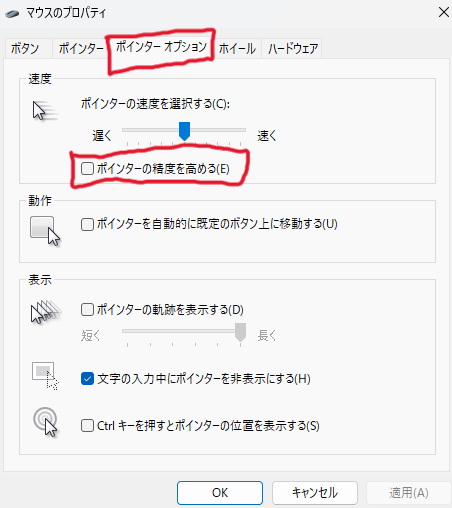
ポインターオプションタブを開き、赤に囲んだ「ポインターの制度を高める」のチェックを外してください。すると、マウス加速が切れます。
shiftロック
shiftボタンを5回連打すると、shiftなどの押しっぱなしで操作するキーを長押しで行うのではなく、切り替えで行うことができるようになる機能をONにするかどうか、通知が来ます。
しかし、こんな通知が来られると裏画面に行ってしまいます。ですので、ある程度shiftを連打しても大丈夫なようにしておきましょう。
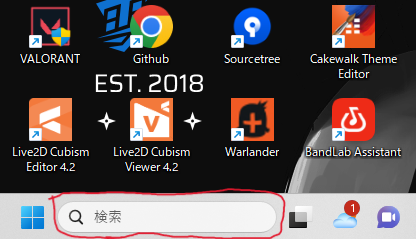
この赤い部分から「固定キー機能」と検索してください。
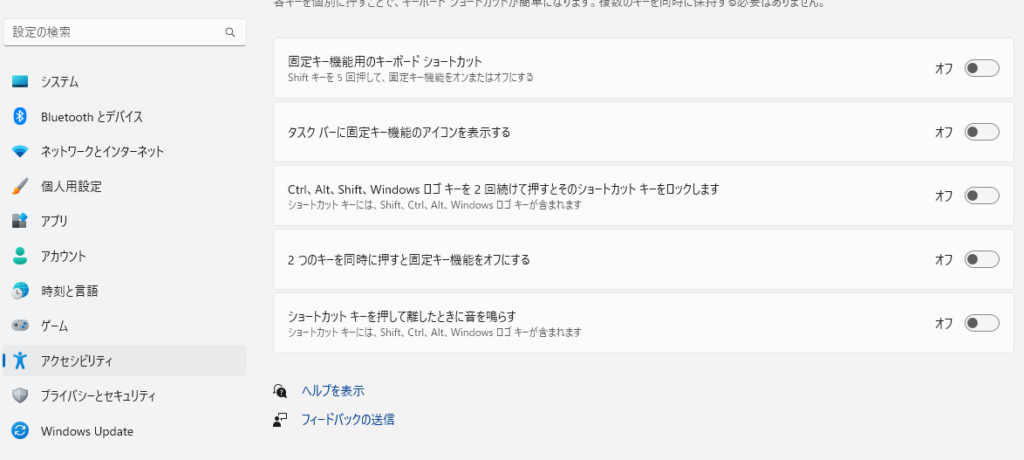
このような画面になるので、全部をオフにしてください。FPSゲームができるほど体の自由が利く人間なら、この機能は必要ないと思います。
これで、通知が来ることもありません。
総括
背景以外はしっかり設定しておくことをおすすめします。
背景はとりあえず暗いのにしておけばいいと思っています。私のように長時間AimLabをやり続ける人は少ないかもしれませんが、AimLabをやった後に他のゲームをやるなら、やはり目の負担は少ない方がいいですからね。
しかし、ゲーム環境とは言っても、PCの設定だけでなく、デスク環境もまた大切な一つの要素になります。次の記事で説明させていただいていますので、ご確認ください!

コメント